
基地平面图绘制指南
1.基本绘制要求
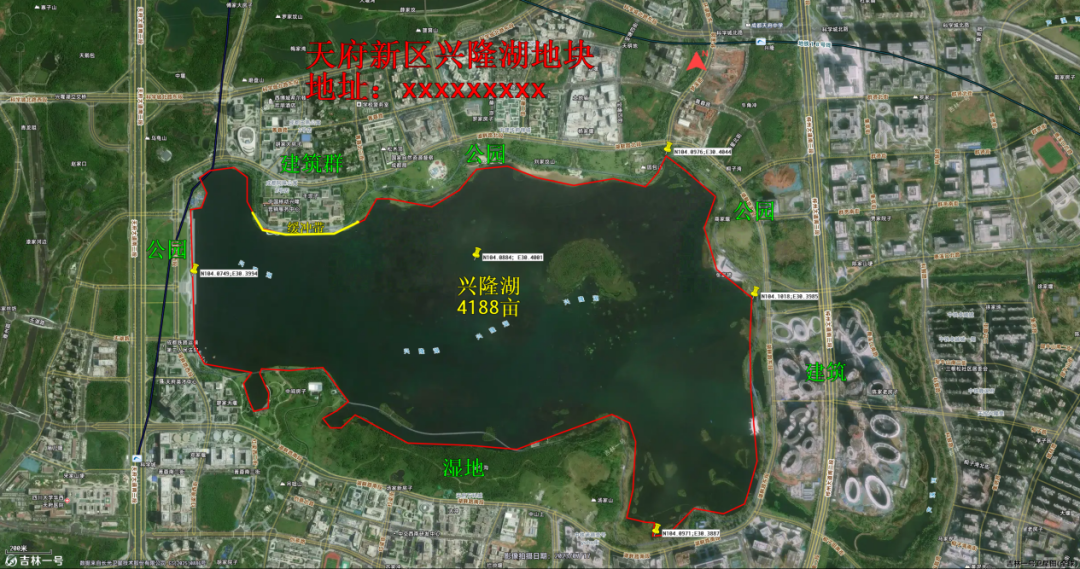
基地平面图绘制要素:基地名称和地址、基地边界、地块名称/编号、基地面积、基地坐标、临近土地用途、缓冲带(适用时)、水源、主要特征标识物。
其它标识要求:指北针、比例尺等
2.绘图软件推荐
奥维地图omap、图新地球、earth元地球
3.绘制演示(以奥维地图为例)
3.1新建文件夹(方便后续查看和导出地图)
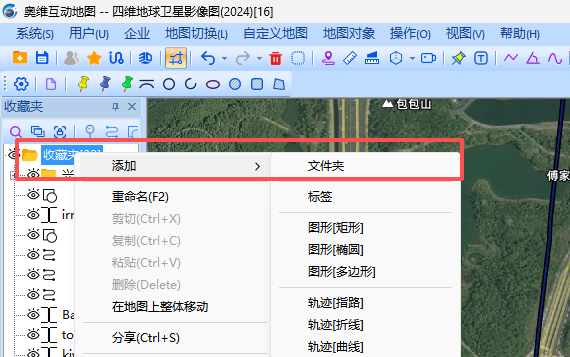
鼠标右键点击界面左侧的收藏夹→点击添加→击文件夹→命名
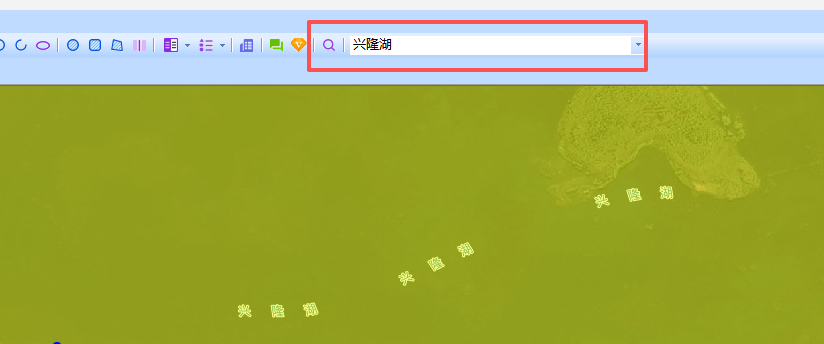
3.2在界面上方输入基地地址或者坐标
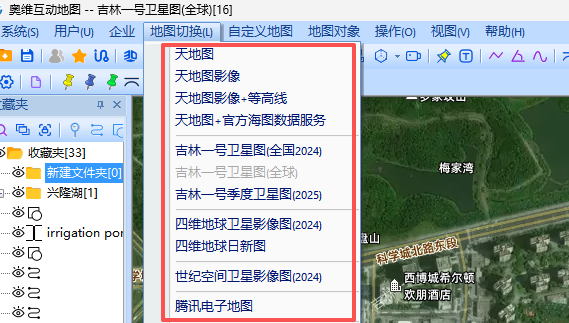
3.3 选择图层
点击界面上方的地图切换,选择一个清晰的底图。
3.4绘制边界
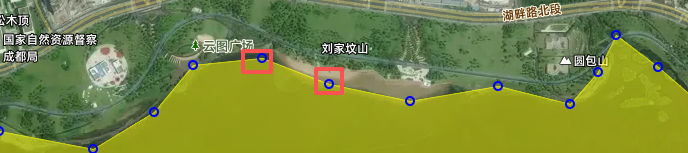
界面上方点击多边形区域,进行勾画,单击绘制,双击结束(建议多绘制一些拐点,方便后续修改)

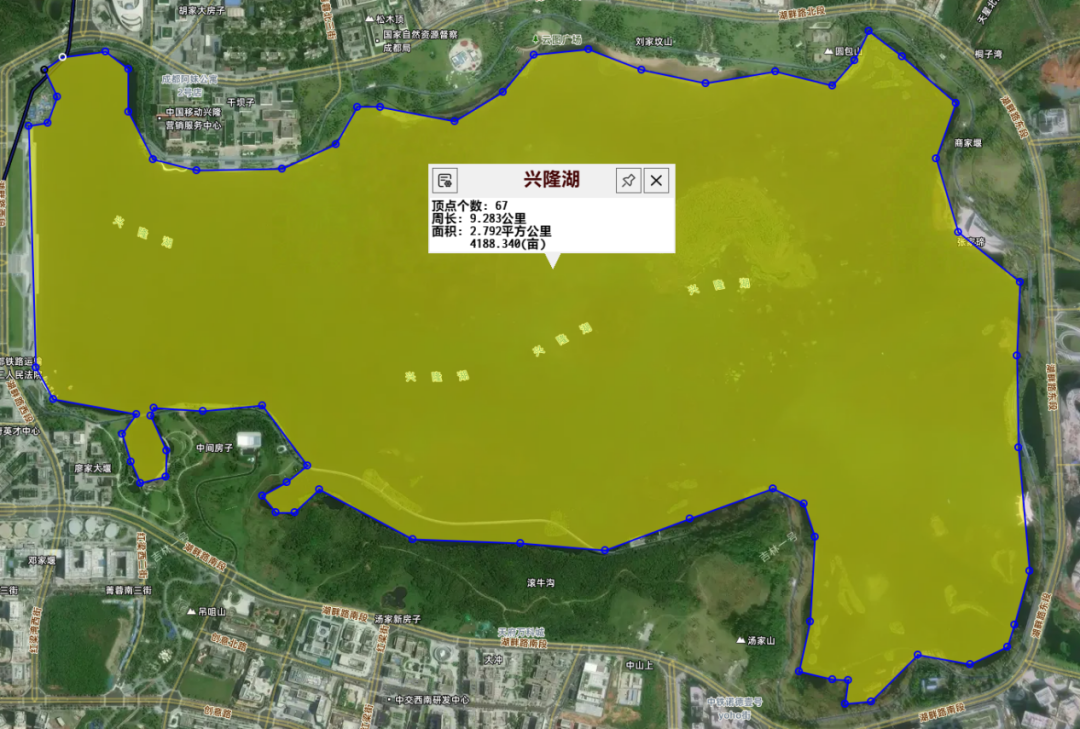
区域编辑:绘制完成后可拖动小圆圈修改区域边界位置。
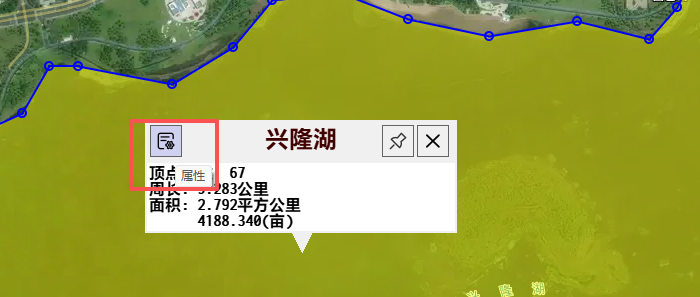
区域属性修改:点击绘制区域的任意位置,再点击弹出的信息栏的左上角,可修改边界线条颜色和宽度,以及区域透明度等。
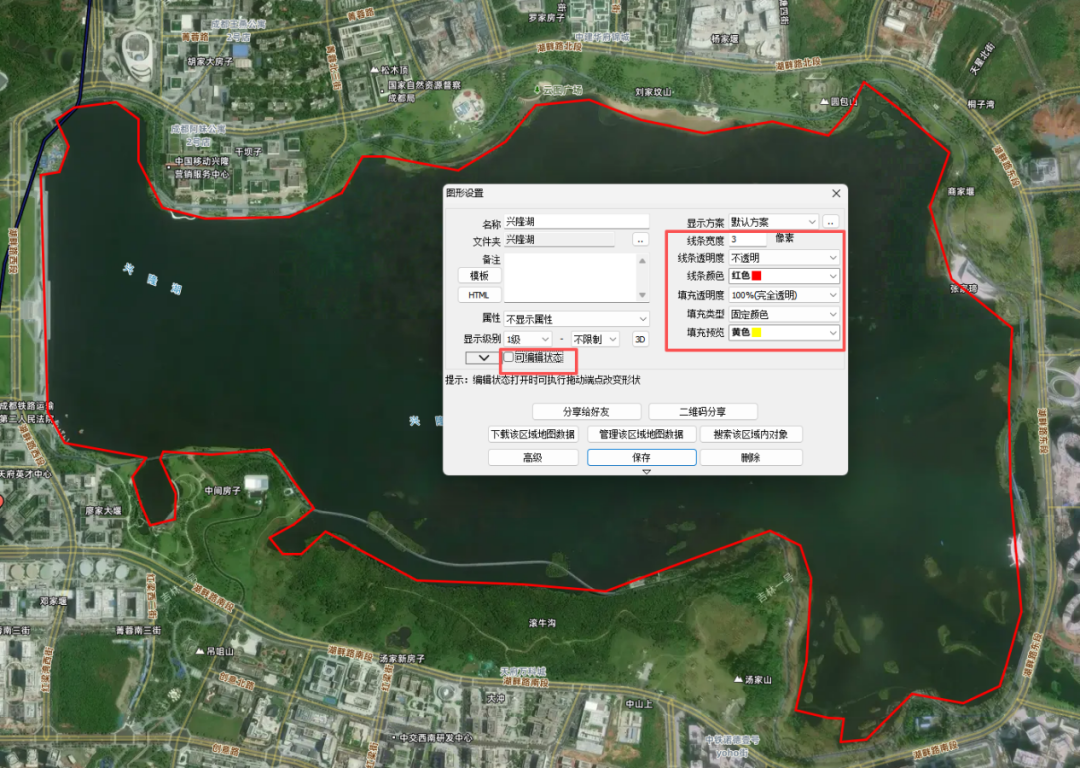
建议将线条宽度设置为3,颜色红色,线条不透明,填充完全透明。(取消可编辑状态的勾选后,将不会显示每个拐点的小圆圈)
3.5添加坐标和指北针
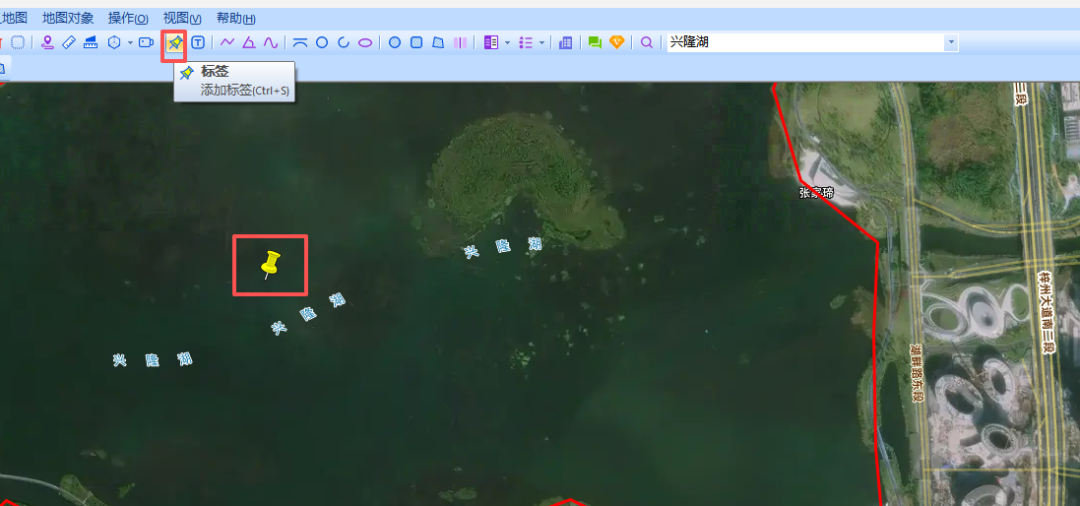
界面上方点击标签,将标签移动到需要定位的位置。
点击经纬度→将右侧经纬度复制到名称框中→选择显示带边框的名称
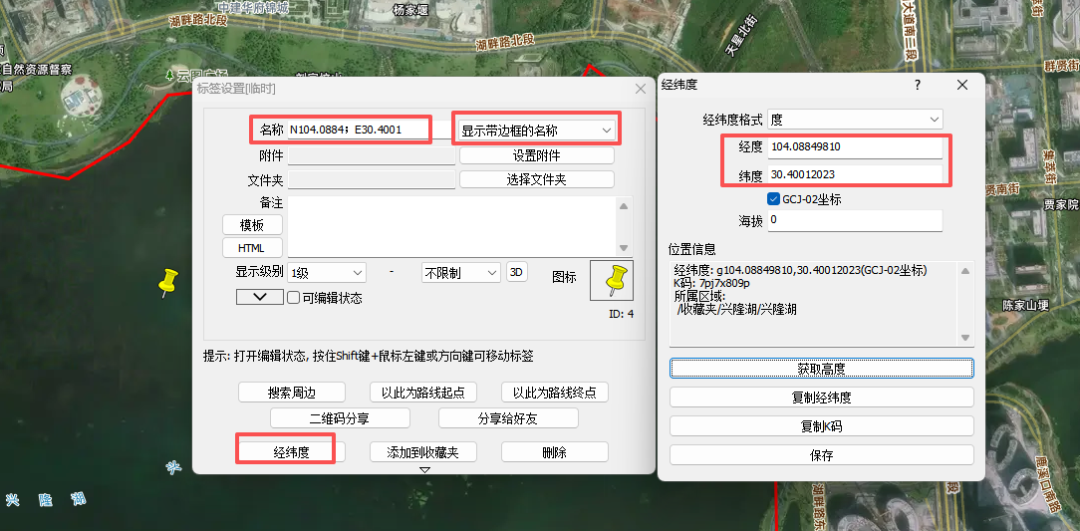
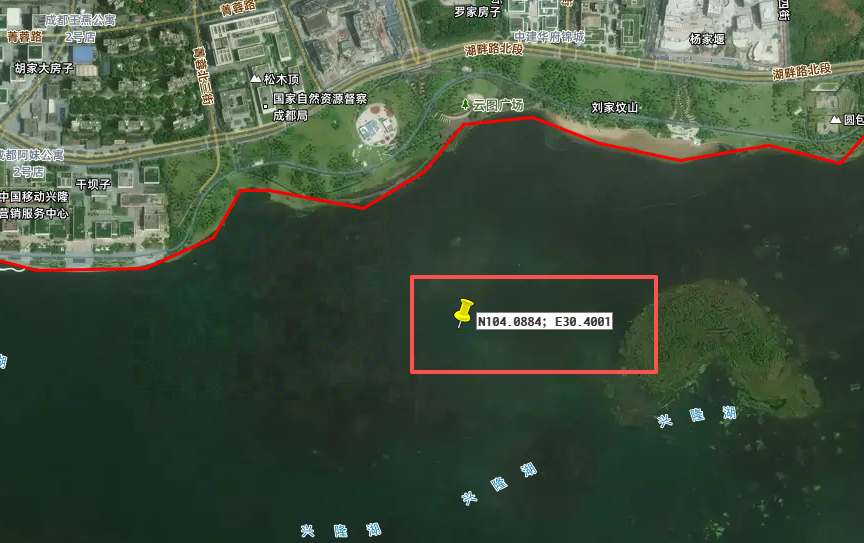
界面上方点击标签,将标签移动到需要添加指北针的位置→点击图标→选择指北针图形(比例设置为2.0)
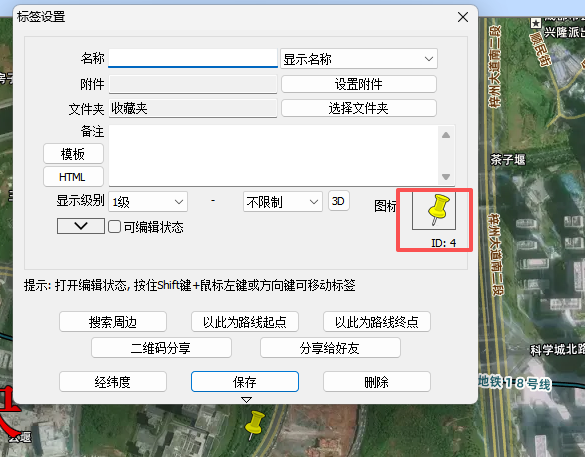
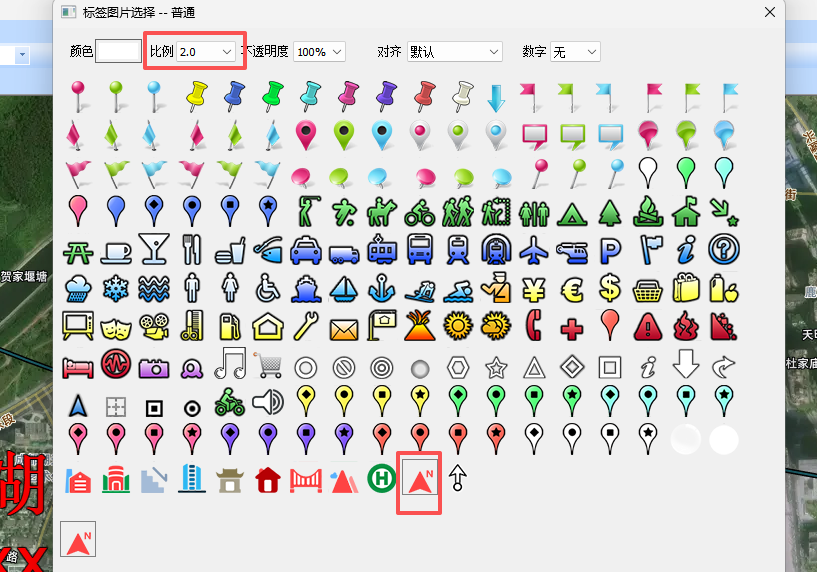
3.6 文字信息编辑(用于地图信息描述)
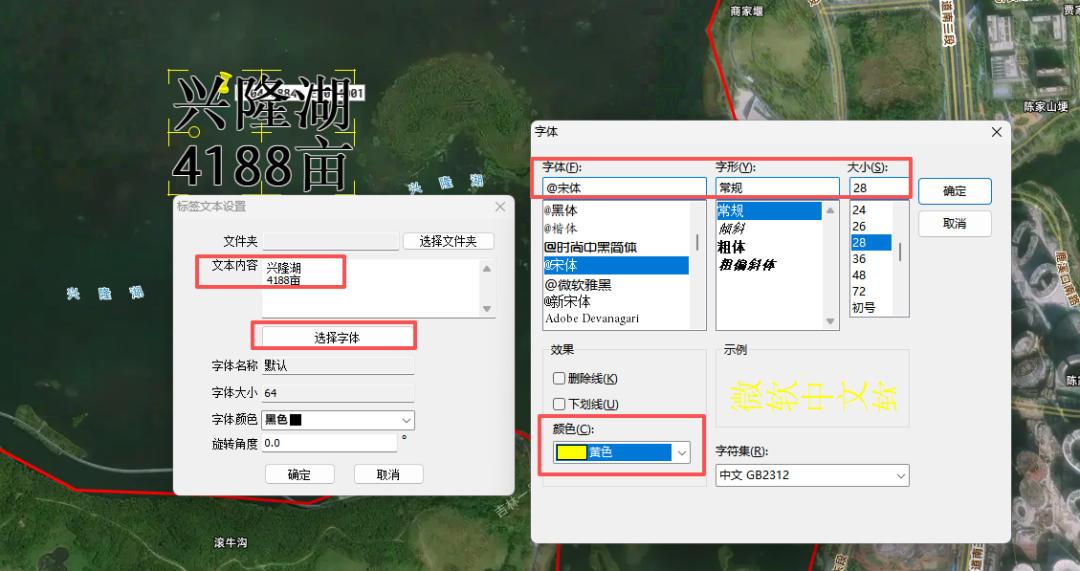
界面上方点击文本,将文本框拖动到想要添加信息的位置
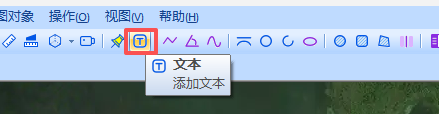
在文本内容框中输入想要添加的文字信息,点击选择字体修改字体格式、大小和颜色
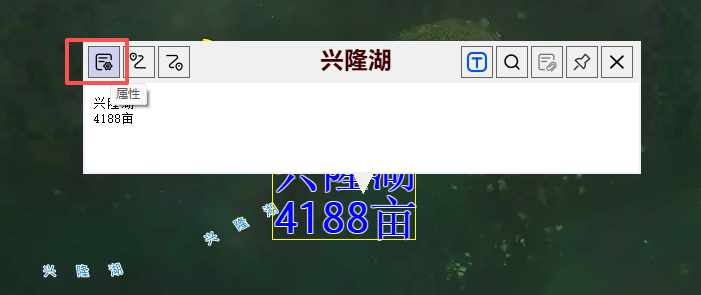
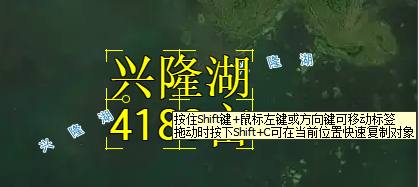
文本修改:点击文本→点击左上角属性,可进行文本修改
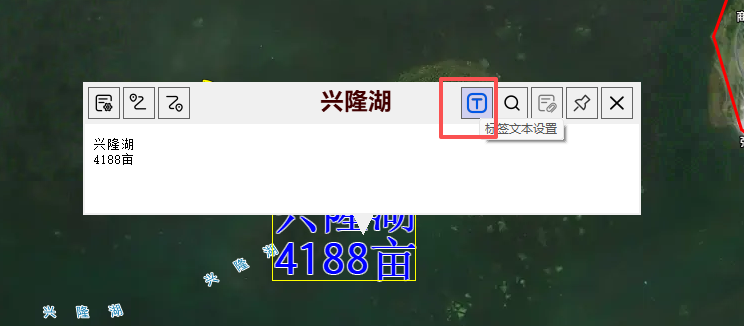
文本位置移动:点击文本→点击右上角文本属性,再按住键盘shift+鼠标左键进行移动。
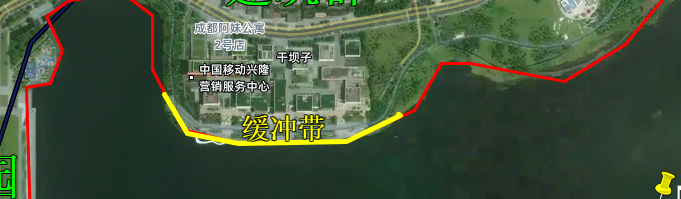
3.7 线段绘制(可用于缓冲带、道路、河流的绘制)
界面上方点击折线,将鼠标移动到想要添加线段的位置

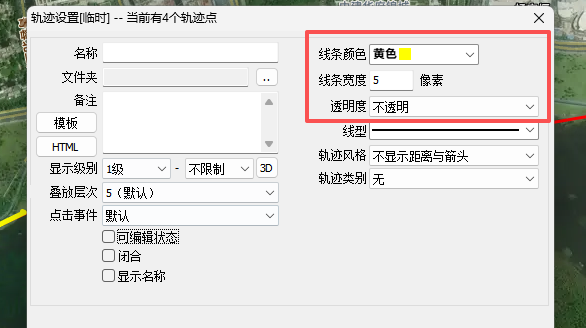
单击绘制折线,双击结束,绘制结束后可设置线段的颜色、宽度和透明度
3.8 地图保存与导出
将绘制所有地图元素拖动到刚才建立的文件夹中进行保存。
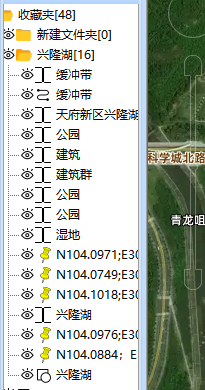
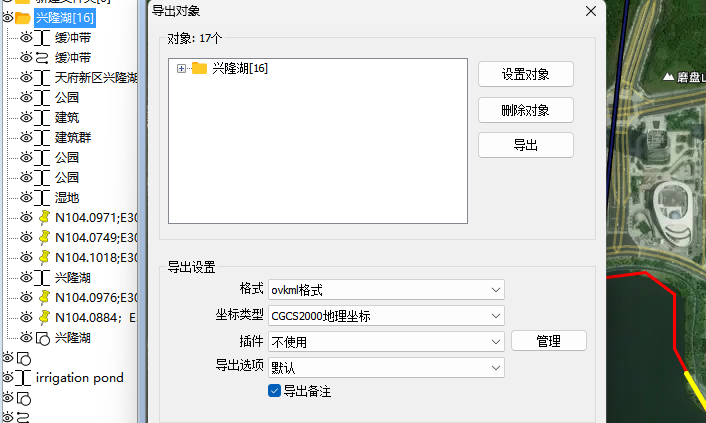
导出方式1:右键点击文件夹→点击导出文件→导出格式设置为ovkml或者ovkmz格式,导出后将文件格式修改为kml或者kmz。(该方式导出的地图文件可以使用其它地图软件打开)
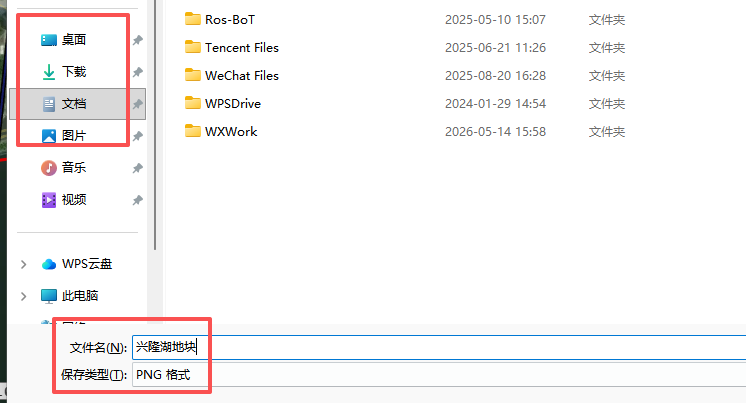
导出方式2:界面上方点击操作→点击截图→选择保存的位置和名称、格式

4.完整地块图

百欧兴认证服务(成都)有限公司(英文名BIOCERT)是一家专业从事全球农产品、食品标准认证的第三方认证机构,机构批准号CNCA-R-2022-1016,具有中国有机产品,中国良好农业规范,欧盟EU, 美国NOP, 日本JAS,全球良好农业规范,自愿性农产品和食品等多种标准的认证资质。
公司团队在全球农产品及食品标准认证及相关领域具有深刻理解和丰富经验,可提供专业高效的认证服务及最新的技术贸易对接支持,为满足标准要求的客户创造价值。专业,高效的认证服务以及良好的职业道德操守使公司在领域内保持全国领先地位。
认证咨询:王老师18910129031;黄老师19983298818;028-63025300
